教你四句指令在Amazon架設VPN服務
- 23 5 月, 2020
- by
- alextang
拍一段片太費時,怕羞嘅我都係寫圖文教學
第一步
揀你想架設服務供應商,然後註冊,(需要你的信用卡號碼),以下推介兩款
1.) Google Cloud Platform
2.) Amazon Web Services
呢篇文章會以2.)Amazon Web Services為基礎,進入https://aws.amazon.com/ 建立好帳戶立即開始。
值得注意嘅係Amazon 首年免費配額為每月15Gb用量,其實足夠個人上網需要,如果要用多用量,你可能要考慮下其他雲端服務供應商,小弟無收任何廣告費用,你可以上Google揾下關鍵字「Cloud Service」。
第二步
成功登入第一個畫面係咁樣:
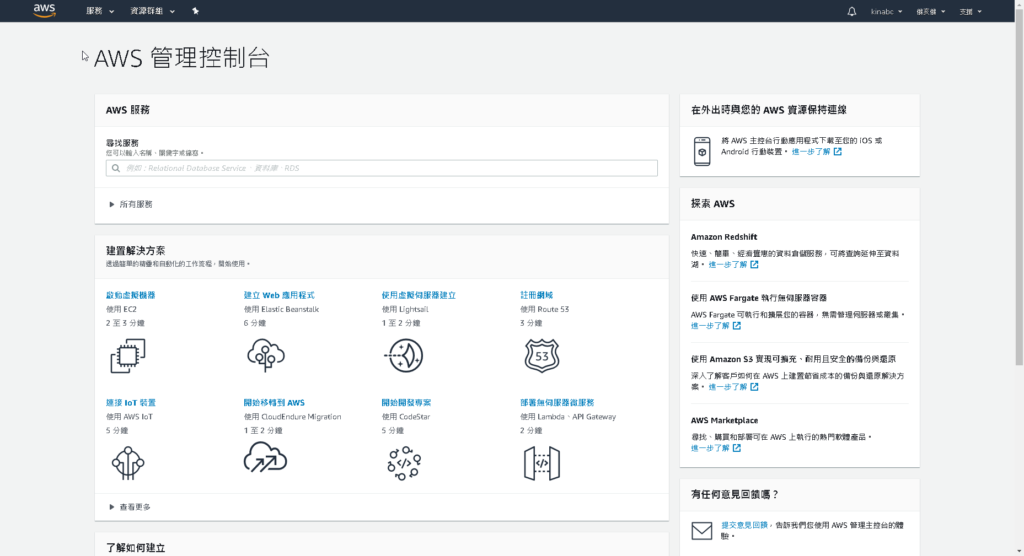
然後揀啟動虛疑機
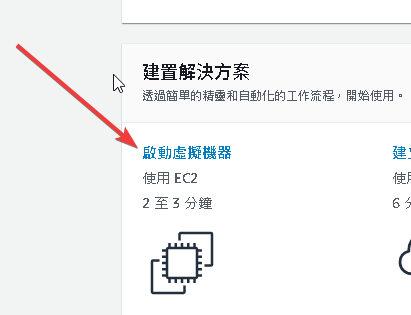
因為我會用DockStarter裝VPN,呢度推薦大家用Ubuntu,其他的Linux OS也可以選擇,但輸入的指令可能有點不同。詳細請參看https://dockstarter.com/

*請務必選擇x86架構,因為有些Docker不兼容ARM架構CPU
之後咩都好啦,見到Free tier eligible就揀佢啦
最後直接按Review and Launch

第三步
建立私人密碼匙,呢部係用黎使用後台SSH用,密碼匙必需要保管好,日後要控制Server設定都會用佢
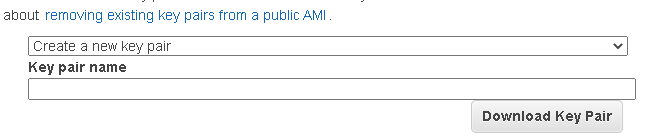
選擇Create a new key pair,輸入Key pair name,最後按下Download Key Pair
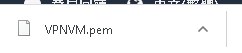
呢個係你下載咗嘅私人密碼匙(Private Key),然後按下Launch
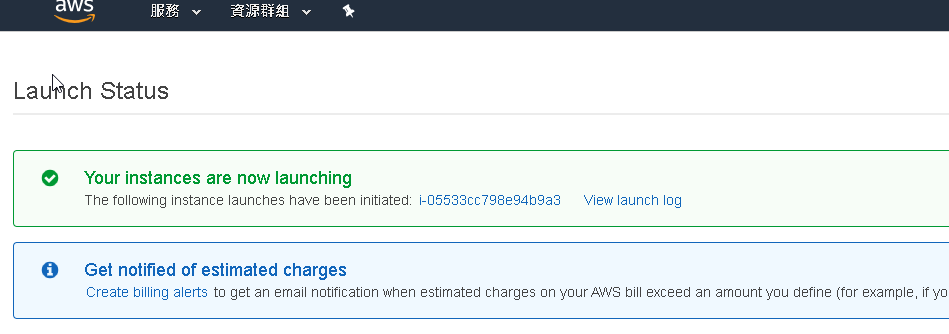
恭喜晒,你嘅VM已經係美國建立好,之後我地可以遠程使用介面控制安裝VPN
即刻噤入去View Instance
第四步
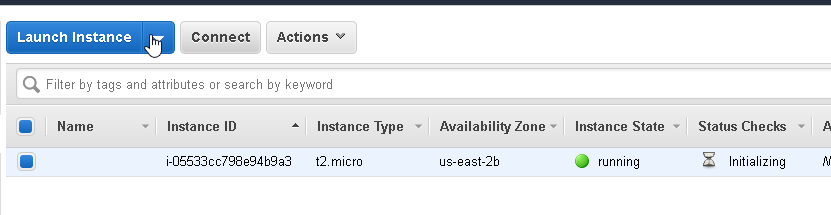
呢度會見到你部VM仲著緊機,當佢完成啟動,你可以噤一下Connect,會有指示教你用SSH,小弟會教你用Putty去ssh VM
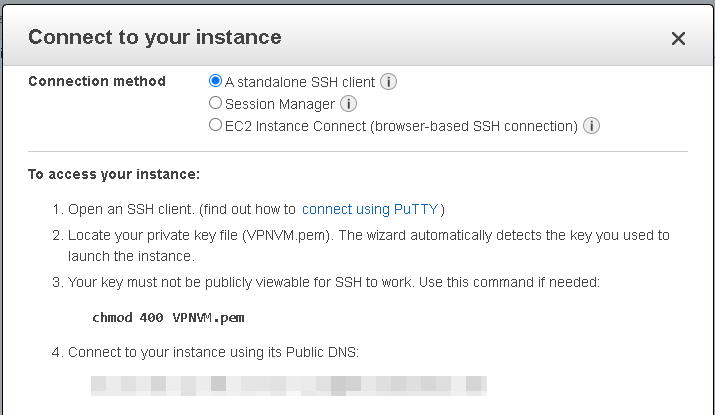
去下載SSH客戶端(即是你的遠程控制程序): (https://www.putty.org/)putty.exeputtygen.exe
打開下載好嘅puttygen.exe
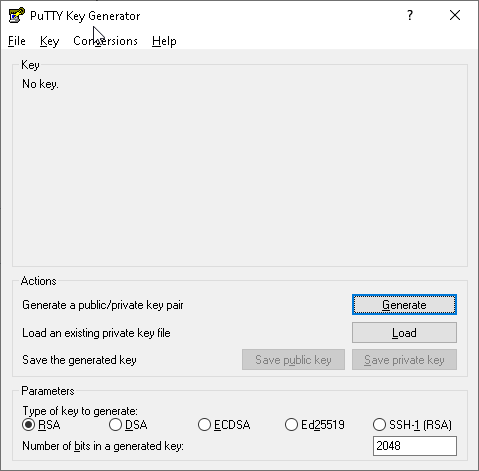
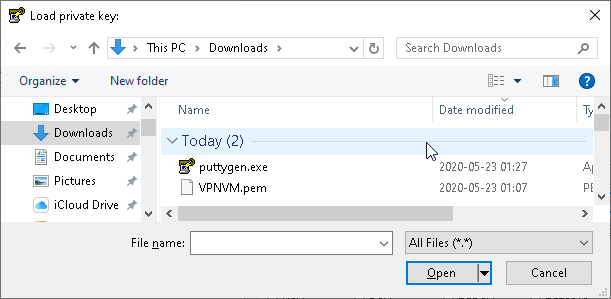
按下Load,右下角選擇All,然後揀返.pem檔案
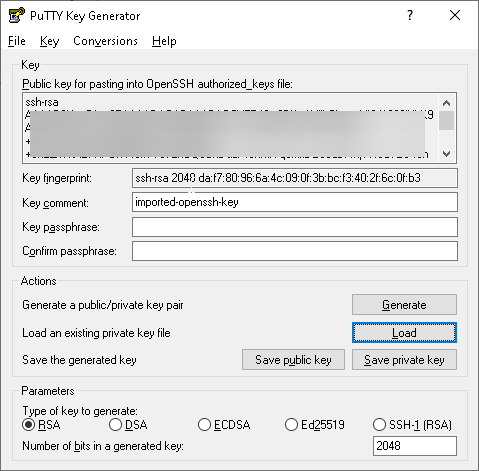
呢度按一下Save private key
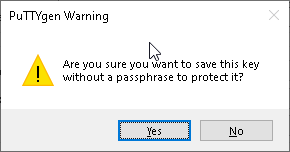
按Yes 便可,輸入要轉換出的ppk名稱,我都會改為同一名稱
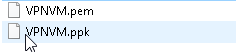
集齊咗呢個File之後開putty.exe
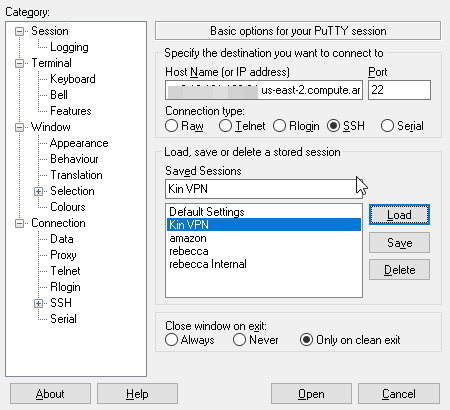
Host Name 輸入打咗格仔個條Link
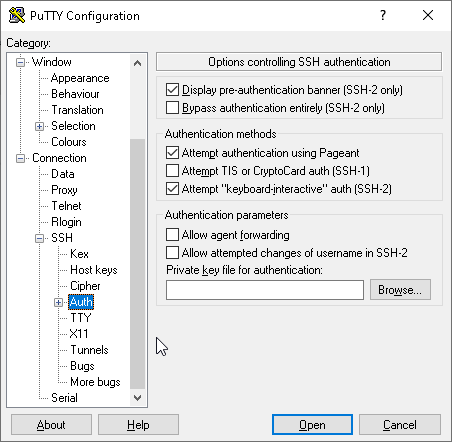
跳去Auth頁面揀返要登入個條Private Key
為咗方便,我會Save低啲設定:
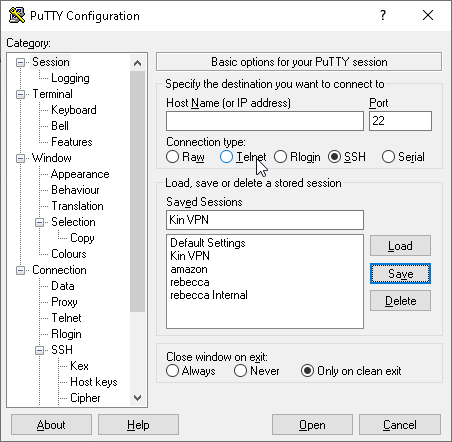
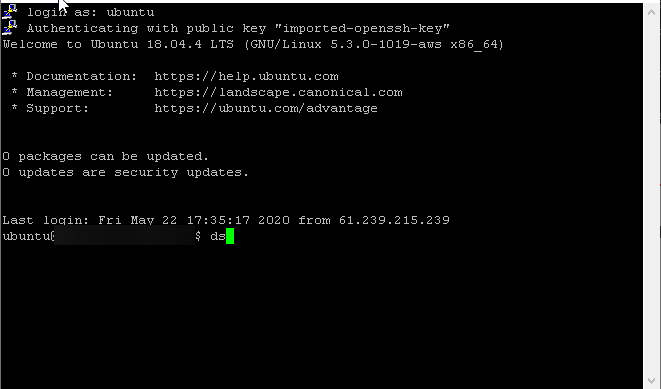
如無意外,按下Open會見到呢個畫面
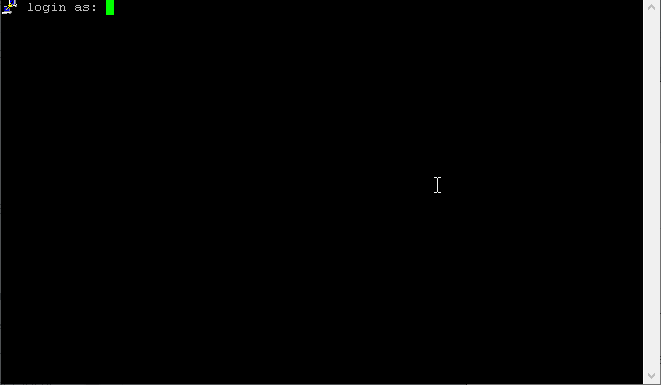
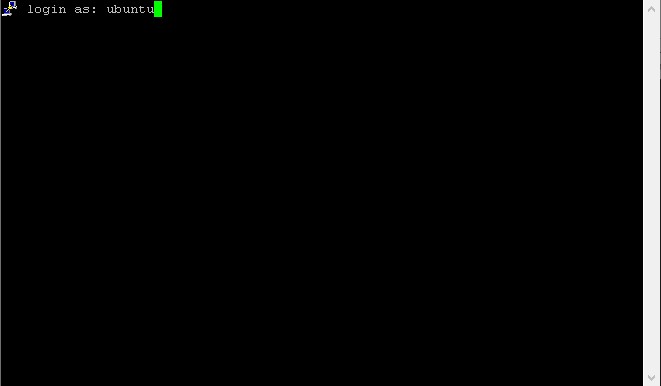
簡易輸入ubuntu按Enter
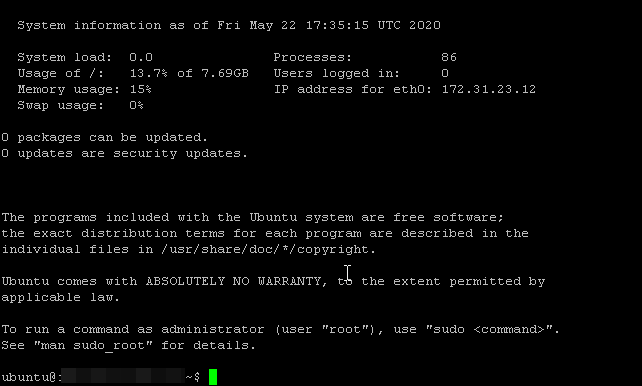
進入主機,然後分別輸入以下四句Command
(Reference: https://dockstarter.com/)
sudo apt-get install curl git
bash -c "$(curl -fsSL https://get.dockstarter.com)"
sudo reboot
ds
每輸入一句,按一下Enter,輸入方法,複製文字,在黑屏上按右鍵
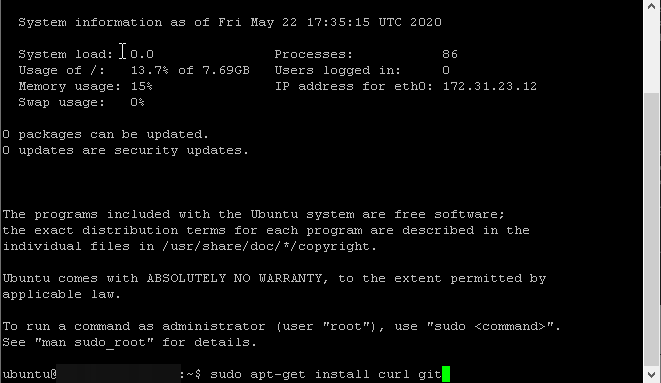
佢叫你重新開機喇,打第三句Command “sudo reboot”
係AWS個頁面Check Check佢著咗未,之後Load 返Putty個Settings
打最後一句 Command “ds”
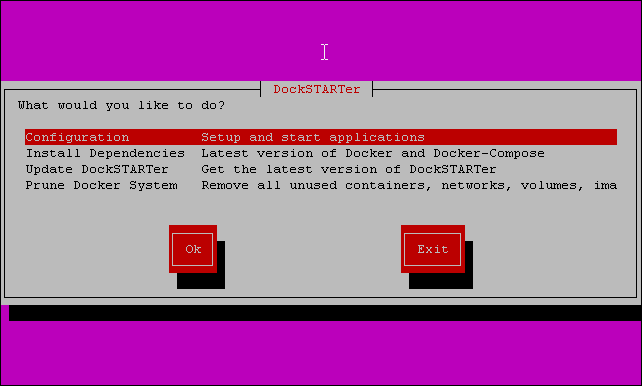
Highlight Configuration 按下Enter就可,如無法選擇,可以按下上下按鈕,或Tab按鈕輔助
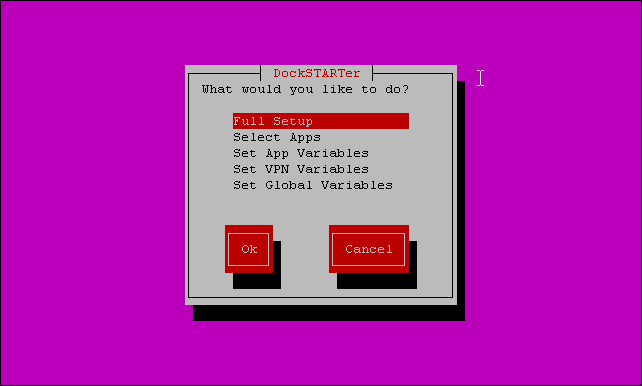
揀你想裝嘅Apps,記得要揀OpenVPN-as,其他可以保留
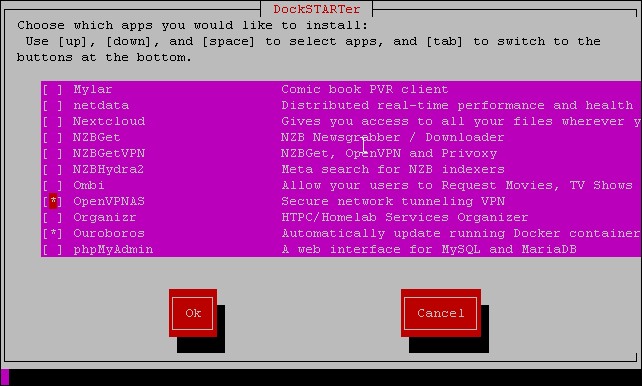
按方向鍵向下,再用Space Bar打星星,再按Enter
全部保留預設係唔好,但懶人做法,Default住先啦
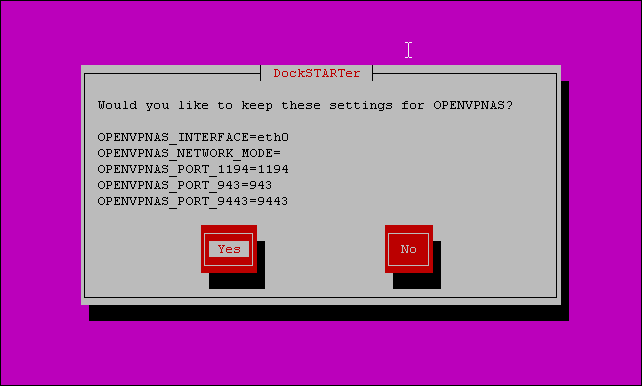
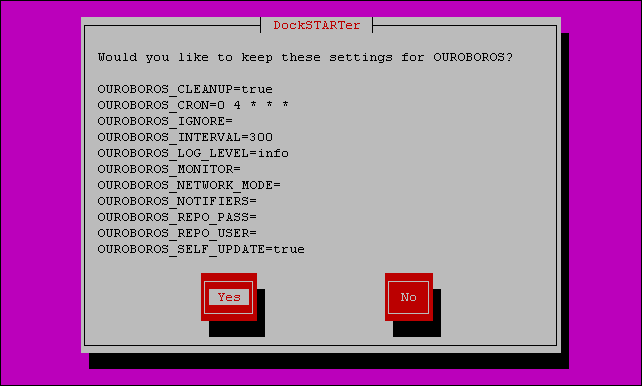
呢個App會自動幫你係每晚4點鐘Update 個Apps,Keep Default就得
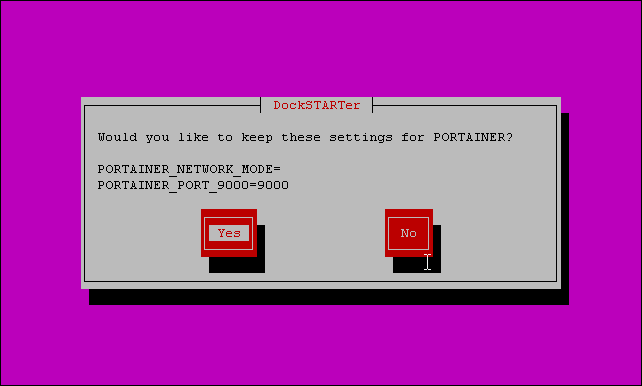
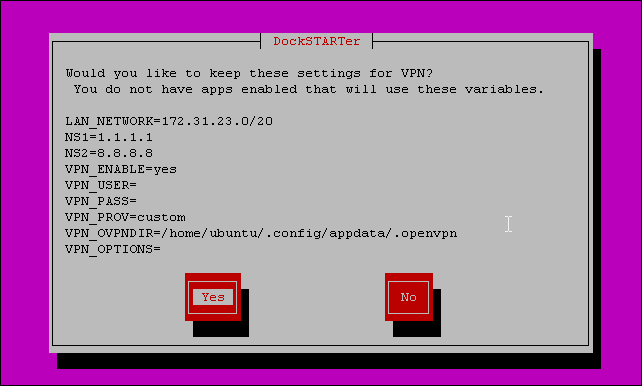
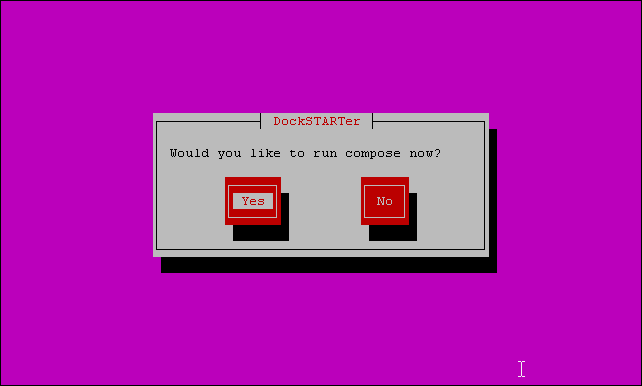
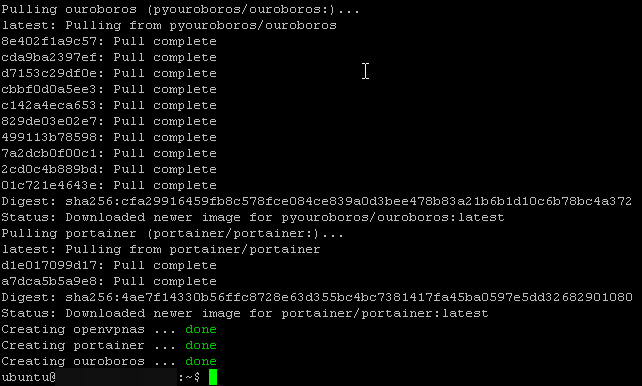
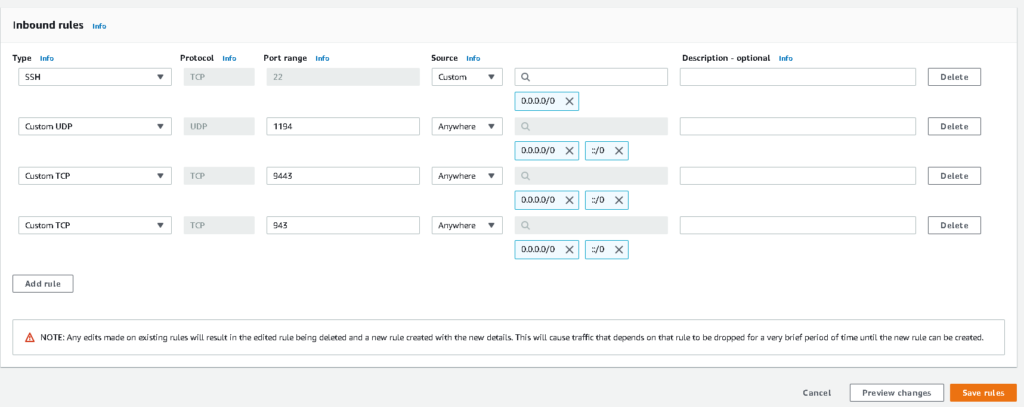
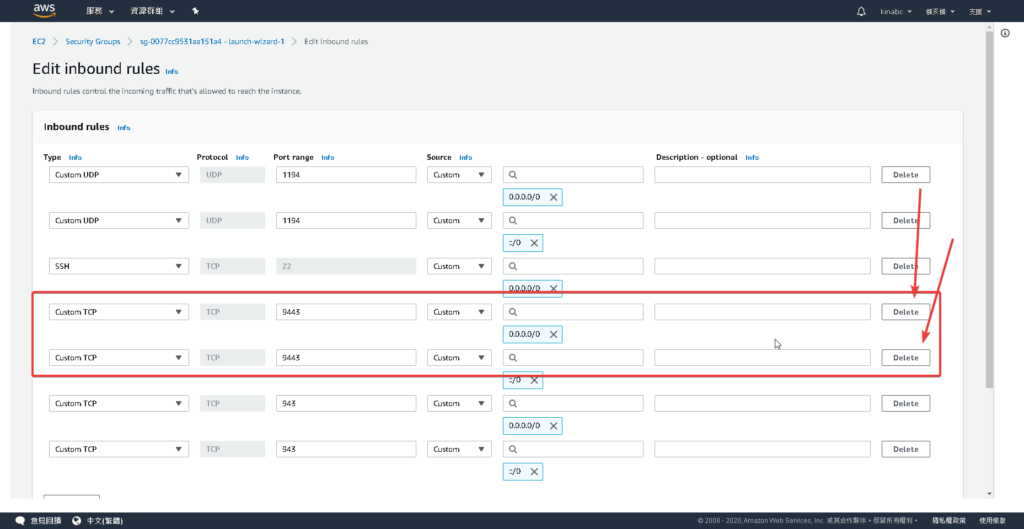
之後去AWS Set返個防火牆比我地入去OpenVpn個 Set Up Page
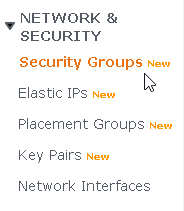
揾下呢個Security Groups


1194
9443
943
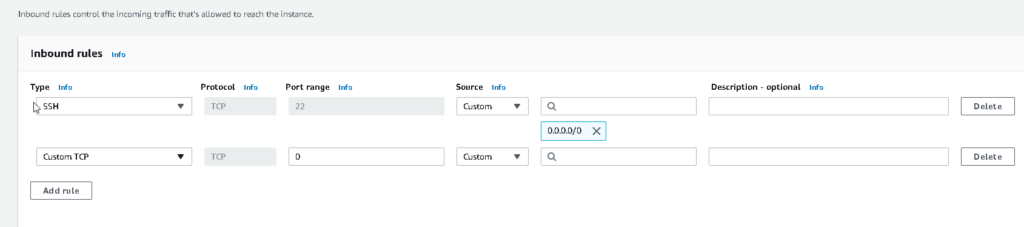
第五步
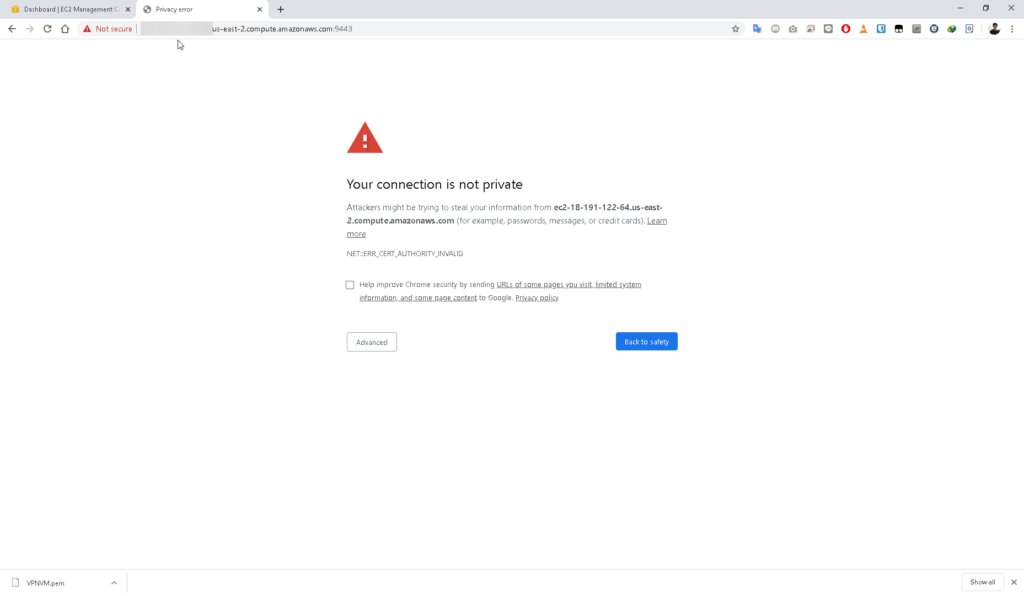
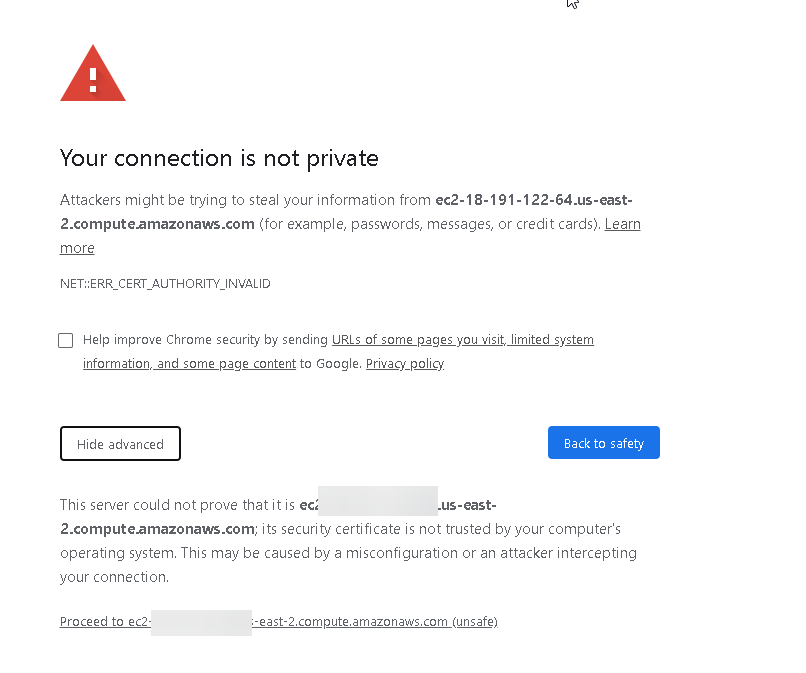
https://ec2.us-east-2.compute.amazonaws.com:9443
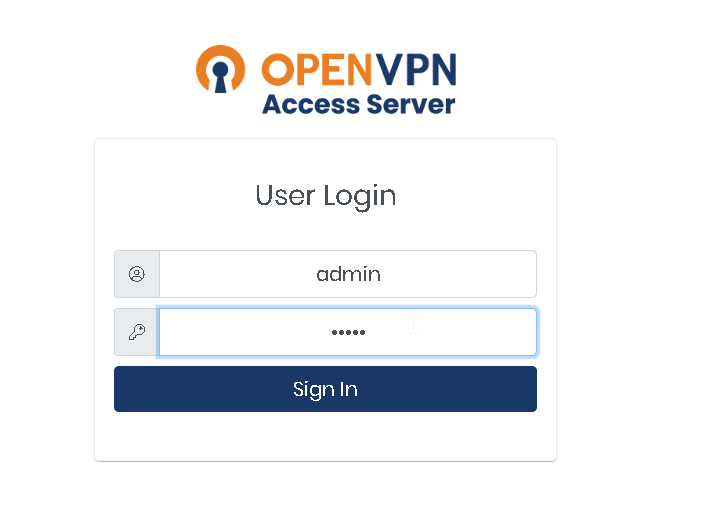
密碼password
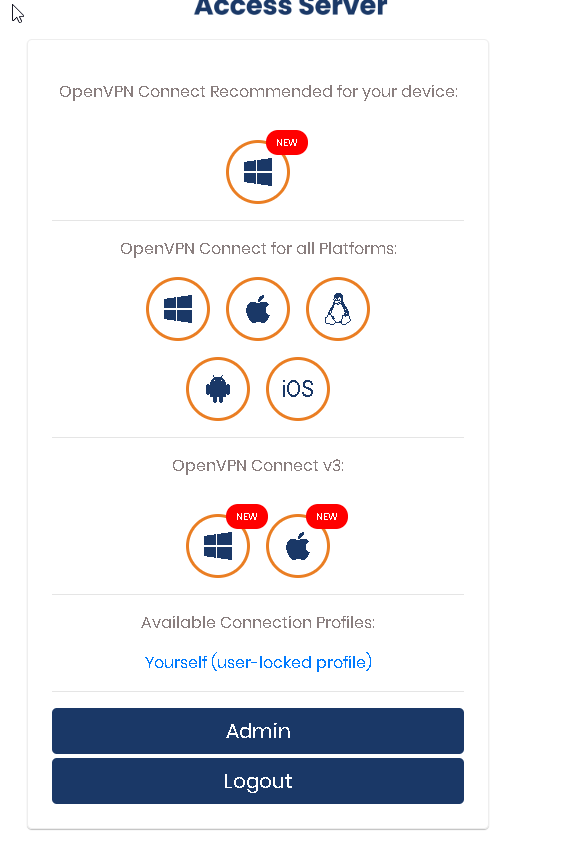
第六步
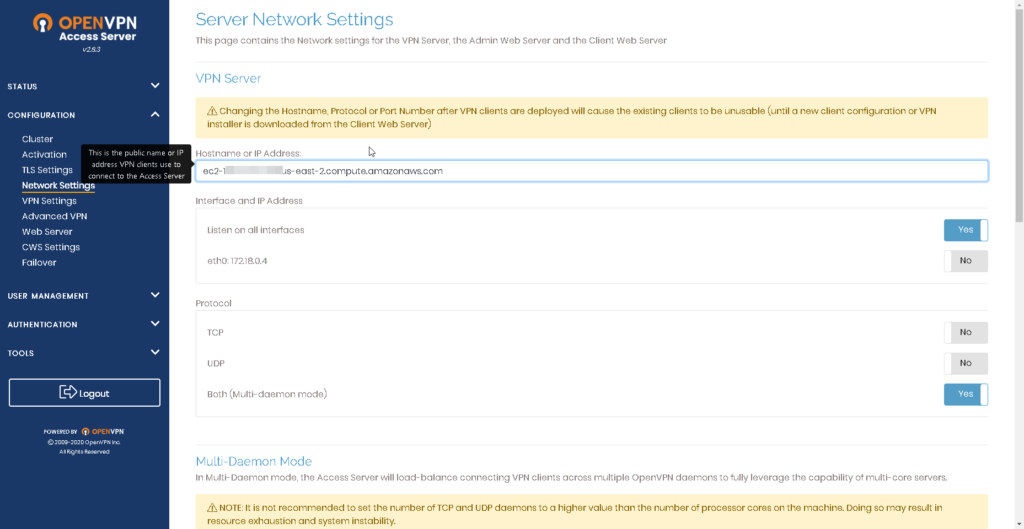
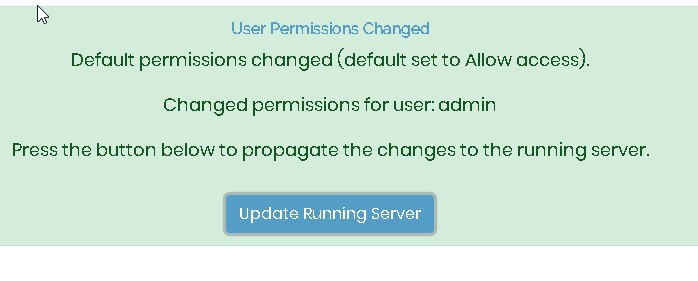
立即更改用戶名稱和域名
按下下方Admin按鈕
第七步
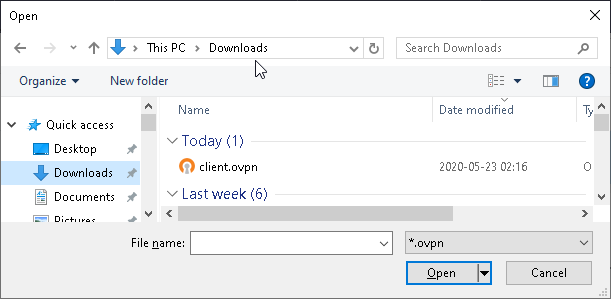
去返最開頭個一頁,你就可以下載VPN 設定檔
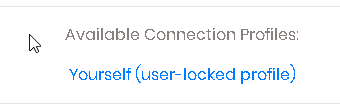
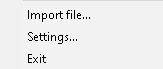
Import VPN Config,即刻迎接美帝,Sir, this way
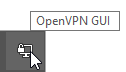
開完係無反應,你要去返你嘅Window Bar揾返出
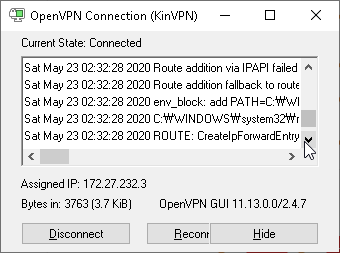
之後唔使講按Connect,入返password
最後,緊係去返AWS,將9443呢個Port Remove走佢
完